탭의 네 포트가 하는 일
대상 포트(target port) 두 개는 원래 통신하던 장비 A와 B 사이에 직렬로 들어갑니다. 모니터 포트(monitor port) 두 개는 각각 한 방향의 신호를 캡처용 네트워크 카드로 전달합니다. 100BASE-TX에서는 장비마다 송신용과 수신용으로 쓰는 꼬임쌍(twisted pair, 두 도선을 서로 꼬아 만든 한 쌍)이 구분됩니다. 탭이 장비 A에서 B로 향하는 쌍과 B에서 A로 향하는 쌍을 따로 모니터 포트에 연결할 수 있는 이유입니다.
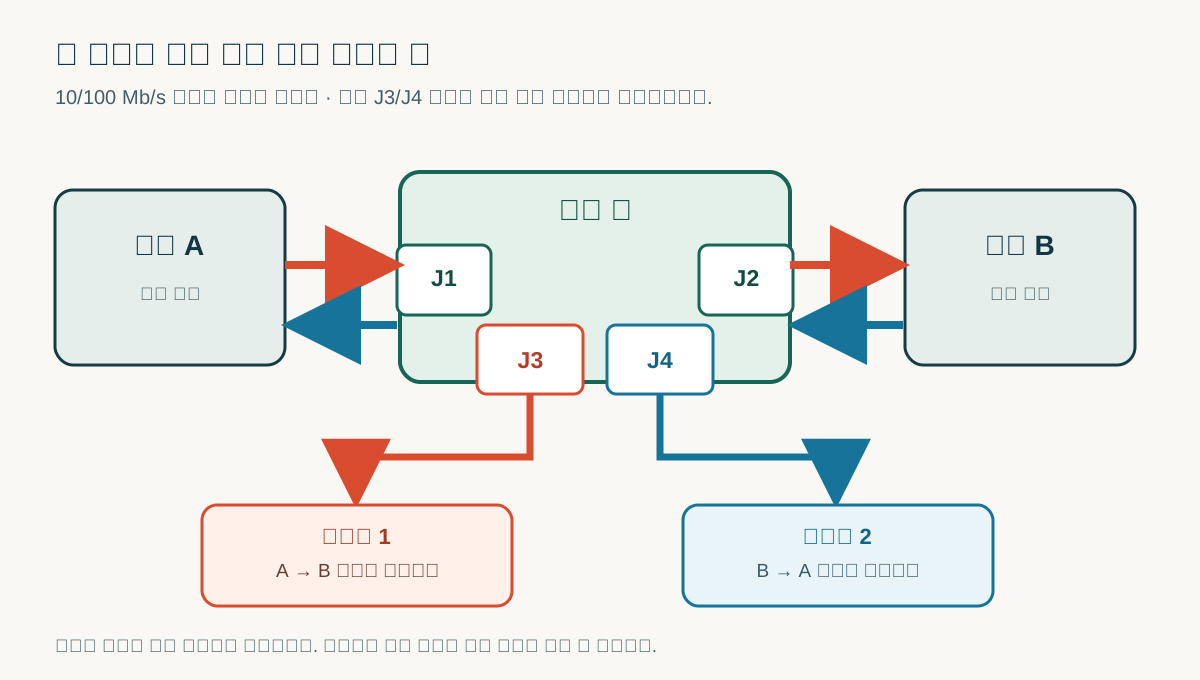
그림의 J1·J2는 대상 장비 쪽 포트이고 J3·J4는 모니터 쪽 포트입니다. J3와 J4 중 어느 쪽이 A→B를 받는지는 사용하는 기판의 실제 회로도와 포트 표기로 확인하십시오. 여기서는 이해를 돕기 위해 J3=A→B, J4=B→A로 표시했습니다. 모니터 포트의 송신선은 대상 링크로 연결하지 않는 구조이므로 캡처용 컴퓨터가 그 포트를 통해 대상 장비에 패킷을 내보내는 용도가 아닙니다. 두 방향을 모두 보려면 모니터용 네트워크 포트도 두 개가 필요합니다.
연결하고 확인하는 순서
- 시험하려는 A–B 링크의 현재 속도와 통신 상태를 기록합니다. 탭을 넣기 전후의 속도·패킷 손실을 비교할 기준입니다.
- A–B 케이블을 분리하고 그 사이에 탭의 대상 포트
J1·J2를 연결합니다. 모니터 포트를 대상 장비에 잘못 꽂지 않도록 기판의 포트 표기를 먼저 확인하십시오. J3·J4를 각각 캡처용 네트워크 카드에 연결합니다. 하나만 연결하면 한 방향만 관찰합니다.- 탭을 넣은 뒤 A–B 링크가 다시 올라왔는지 확인합니다. 이어 두 장비가 연결할 때 자동으로 정한 협상 속도를 읽습니다. 가능하면 양쪽 장비에서 링크 상태와 오류 카운터(counter, 발생 횟수를 세는 값)를 확인합니다.
- 각 모니터 포트에서 패킷 캡처 도구로 같은 대화의 요청과 응답을 비교합니다. 예를 들어 A가 요청을 보내고 B가 응답하도록 시험한 뒤, 어느 캡처에서 각각 보이는지 확인합니다. 한 포트에 응답이 없다고 해서 B가 응답하지 않았다고 결론 내리지 마십시오. 다른 방향의 모니터 포트를 먼저 확인해야 합니다.
- 시험 후 탭을 빼고 A–B를 원래 케이블로 다시 연결해 링크 속도와 오류 상태가 복구되는지 비교합니다. 탭을 넣은 상태에서만 오류가 늘거나 속도가 낮아진다면 탭과 추가 케이블 구간을 원인 후보로 남깁니다.
왜 기가비트 링크는 다르게 다뤄야 하나요?
1000BASE-T는 네 꼬임쌍 모두에서 양방향 신호를 사용합니다. 따라서 100BASE-TX처럼 특정 쌍을 한쪽 송신 방향으로만 빼내는 단순 수동 회로로는 두 송신자를 깨끗하게 분리할 수 없습니다. 한 공개형 수동 탭 설계는 220 pF 커패시터(capacitor) 두 개를 이용해 기가비트 신호 품질을 일부러 떨어뜨리고, 장비가 보통 100BASE-TX로 낮춰 협상하도록 유도합니다. pF(피코패럿)는 정전용량 단위로, 1 pF는 1조분의 1 F(패럿)입니다. 이 수치는 그 특정 회로의 부품값입니다. 다른 탭에 임의로 더하거나 모든 네트워크 장비에서 100 Mb/s 연결을 보장하는 값이 아닙니다.
실무에서는 캡처 결과보다 실제 협상 속도를 먼저 읽어야 합니다. Mb/s와 Gb/s는 초당 전송 비트 수를 나타내며, 각각 100만 비트와 10억 비트가 기준입니다. 1 Gb/s 링크가 100 Mb/s로 바뀌었다면 처리량과 지연 특성이 원래 상태와 달라졌습니다. 고속 상태에서만 나타나는 문제를 관찰하려는 시험에는 이 방식이 맞지 않습니다. 1 Gb/s 이상의 통신을 속도 변경 없이 관찰해야 한다면, 해당 속도를 지원하는 능동 탭(active tap)이나 스위치 미러 기능 등 별도 수단을 선택해야 합니다.
보이지 않거나 링크가 불안정할 때
| 확인한 현상 | 먼저 볼 곳 |
|---|---|
| 한 방향의 패킷만 보입니다 | 두 모니터 포트가 모두 연결됐는지, 캡처 중인 카드가 올바른 포트인지 확인합니다. |
| 탭을 넣자 링크가 1 Gb/s에서 100 Mb/s로 바뀝니다 | 수동 탭 회로가 기가비트 협상을 방해하도록 설계됐는지 확인합니다. 이 상태의 측정을 원래 기가비트 동작과 동일하게 해석하지 않습니다. |
| 탭을 넣은 상태에서만 수신 프레임 오류나 재전송이 늘어납니다 | 추가 케이블 길이와 커넥터 체결, 기판 납땜, 기존 케이블 길이를 확인하고 탭 제거 전후를 비교합니다. |
| 모니터 포트의 링크 표시가 예상과 다릅니다 | 그 포트가 수신 전용인 회로인지와 사용 중인 네트워크 카드·캡처 도구가 실제 프레임을 받는지를 확인합니다. LED 표시만으로 캡처 성공을 판정하지 않습니다. |
수동 탭은 대상 링크에 전원을 넣지 않지만 전기적으로 아무 영향도 없는 관찰 장치는 아닙니다. 분기와 추가 케이블이 신호 품질을 바꿀 수 있습니다. 특히 케이블이 긴 링크에서는 탭을 넣기 전후의 속도와 오류를 함께 기록해야, 관찰하려던 문제가 탭 때문에 생긴 것인지 구분할 수 있습니다.