먼저 알아둘 용어
Gerber·드릴(drill) 데이터 — Gerber는 구리·마스크(mask)·실크(silkscreen) 등 제조 층의 형상을 전달하는 형식입니다. 드릴 데이터는 홀 위치·크기 등을 담습니다. 두 데이터의 위치와 단위를 함께 맞춰야 합니다.
CAM(Computer-Aided Manufacturing)·DRC(Design Rule Check) — CAM 출력은 설계 층을 제조 형식으로 변환하는 과정입니다. DRC는 설계 규칙 검사이며, 통과한 설계에서 출력 파일이 빠지지 않았는지는 따로 확인해야 합니다.
DFM(Design for Manufacturing, 제조성 검토) — 전달된 도면과 제조 파일이 선택한 공정에서 제작 가능한지 살펴보는 검토입니다. 설계 도구의 DRC와 확인 범위가 다르고, 제조성 검토를 통과해도 회로 기능이나 부품을 실장한 뒤의 동작이 확인된 것은 아닙니다.
마스크(mask)·실크(silkscreen) — 솔더 마스크(solder mask)는 접합할 곳을 제외한 구리를 덮는 절연 보호층입니다. 실크는 부품 표시 등 인쇄 정보입니다. 두 층의 개구(opening)와 패드(pad)·홀의 상대 위치도 검사합니다.
통합 제조 형식 — ODB++나 IPC-2581처럼 여러 제조 정보를 함께 전달하는 형식입니다. 수신 측 지원과 실제 층·홀 내용은 여전히 확인해야 합니다.


가는 전원 배선, 패드 위 실크, 리드(lead)와 홀 불일치, 외곽 누락, 구리 간격은 검사 대상이 서로 다릅니다. 설계 규칙과 부품 외형 대조를 마친 뒤에도 출력된 결과물을 다시 읽는 단계가 필요합니다. 파일 생성 성공 메시지(message)가 나왔다고 해서 내용이 검증된 것은 아닙니다.
출력 전에 회로도와 배치의 설계 의도를 대조합니다
회로 담당자와 배선 담당자가 같은 개정의 회로도·PCB·부품 제약을 놓고 민감한 기준 전압망, 빠르게 변하는 스위칭 노드, 기준면과 귀환 경로를 함께 검토합니다. 연결이 맞더라도 필요한 이격·배치·귀환 조건이 실제 패턴에 반영됐는지 확인하고, 발견 위치와 적용한 제약, 수정 개정, 재검토 결과를 기록합니다.
첫 배치·배선을 마쳤다면 그 개정을 저장하고 잠시 다른 작업을 한 뒤 다시 검토해 보세요. 처음부터 익숙한 경로만 따라가지 말고, 회로도와 검토 목록을 놓고 신호의 시작점부터 수신점까지 다시 읽습니다. 기준면과 귀환 연결, 이웃 배선과의 결합, 빠른 에지에 민감한 구간을 확인하고 찾은 위치와 수정 이유를 남깁니다. 쉬었던 시간의 길이나 보기 좋은 배치만으로 성능 개선을 판단하지 말고, 수정 후에는 해당 조건의 규칙 검사와 필요한 해석·측정을 이어갑니다.
KiCad 9.0의 DRC는 설정한 설계 규칙과 연결 관계를 검사하며, 회로도와 PCB의 일치 검사는 별도 옵션입니다. 검사하지 않도록 둔 규칙이나 규칙으로 표현하지 않은 설계 의도까지 통과한 것은 아닙니다. 자동 검사로 표현할 수 있는 제약은 규칙으로 보완하되, 신호·전원 무결성(SI/PI) 분석, 제조성 검토와 최종 출력 파일 검사를 각각 구분합니다. 이 교차 검토 자체가 실측 고장이나 기능시험 합격의 증거는 아닙니다. KiCad 9.0 DRC의 검사 범위
해석할 질문과 수정 전후 조건을 함께 기록합니다
기판을 만들기 전 해석을 계획한다면, 먼저 회로도와 PCB에서 의심되는 위치와 확인할 질문을 목록으로 적습니다. 각 항목을 해당 넷, 층 전환, 기준면 또는 부하 조건에 연결해 두고 어떤 응답을 비교할지 정합니다. 해석이 완료됐다는 표시를 모든 설계 의도의 검증으로 읽지 않습니다.
의도적으로 둔 불연속부와 그 이유도 목록에 적습니다. 예를 들어 절연 장벽(isolation barrier)은 두 회로 사이의 직접적인 전기 연결을 막기 위해 둔 경계입니다. 이 경계가 포함된 해석에서는 사용한 모델과 확인하려는 응답을 정하고, 결과에 나타난 변화가 의도한 구조에서 생긴 것인지 입력 조건이나 설계 오류인지 구분합니다. 모든 해석 도구가 모든 불연속부를 오류로 보고하는 것은 아닙니다.
설정한 설계 규칙을 검사하는 DRC와 전자기 해석의 결과는 별도로 판단합니다. DRC 항목은 적용된 규칙과 실제 넷·구리 간격을 확인하며, 보고 항목을 없애려고 필요한 절연 경계를 구리나 비아로 잇지 않습니다. 예상한 구조라는 이유만으로 안전 요구를 충족했다고 처리하지 말고, 판단 이유와 필요한 절연 검증을 남깁니다.
해석 도구가 지원하는 설계 형상과 신호 조건을 준비합니다. 예를 들어 Simbeor의 공식 도구 목록에는 ODB++ 기판 형상 변환기가 포함됩니다. 파일이 열렸다고 적층·재료와 실제 구동·부하 조건까지 자동으로 맞아진 것은 아닙니다. 가져온 대상 넷과 기준면, 적용한 신호 조건이 검토하려던 설계와 같은지 확인합니다. 지원 형식과 필요한 모델 입력은 사용하는 버전과 해석 범위에 맞춰 확인합니다.
목록의 항목마다 해석 결과와 판단 근거를 남기고, 배치나 배선을 고쳤다면 같은 비교 조건으로 다시 해석합니다. 설계 개정과 달라진 모델 입력도 함께 기록해야 수정 전후의 차이를 설명할 수 있습니다. 이후 완성 기판의 신호·기능 시험과 장치 전체에 필요한 EMC 시험은 별도로 진행합니다. 해석 시간이 짧거나 표시된 지표가 양호하다는 사실만으로 실제 제품의 성능이나 적합성을 확정하지 않습니다.
실제로 전달할 파일 묶음을 검사합니다
시작 템플릿과 검토한 개정을 구분해 남깁니다
반복해서 쓰는 회로도·PCB의 문서 정보와 시작 설정은 프로젝트 템플릿(project template)으로 관리할 수 있습니다. 템플릿은 미리 정한 파일과 설정으로 새 프로젝트를 시작하는 틀입니다. 공통 표제란·도면 설정과 프로젝트마다 다시 확인할 항목을 구분하고, 새 프로젝트를 만든 뒤에는 프로젝트명·개정 및 요구 조건이 옛 값으로 남지 않았는지 확인합니다. 템플릿의 배선 규칙·보드 외곽·커넥터 배치는 새 설계에 맞는지 다시 검토해야 합니다.
검토 이력은 파일 이름에 개정 번호를 붙이는 방식과 함께 버전 관리(version control)로 남길 수 있습니다. Git은 변경 이력을 관리하는 도구이고, GitHub Desktop은 그 저장소를 화면에서 다루는 프로그램입니다. 설계 파일을 저장한 뒤 현재 저장소와 작업 브랜치(branch)를 확인하고, Changes 목록에서 회로도·PCB·프로젝트 설정 및 함께 바꾼 라이브러리의 변경 내용을 검토합니다. 한 수정에 필요한 파일을 골라 무엇을 왜 바꿨는지 메시지를 남기고 커밋(commit)합니다. 커밋은 선택한 변경을 로컬 이력에 기록하는 동작이며, 설계 검토 통과나 제조파일 출력 완료를 뜻하지 않습니다.
원격 저장소에 변경을 보내는 푸시(push)는 커밋과 별도입니다. 다른 사람의 변경을 가져오는 풀(pull)도 내 작업을 업로드하는 동작과 다릅니다. 공동 작업에서는 원격 변경과 내 변경을 대조하고 겹친 부분을 해결한 뒤 공유합니다. 제조파일을 만들 때는 검토한 설계의 커밋 식별값과 출력 파일 목록을 연결해 남겨, 어느 개정에서 나온 자료인지 확인할 수 있게 합니다.
검사할 폴더나 압축 파일 하나를 정하고 출력 시점을 맞춥니다. 현재 프로젝트와 예전에 만든 제조 파일을 번갈아 보면 수정이 전달 파일에 반영됐는지 놓칠 수 있습니다. 검사한 파일과 실제로 전달할 파일이 같아야 합니다.
제조사가 받은 뒤 감지한 층수와 치수도 대조합니다
외부 전달이 허용된 최종 파일을 제조사 시스템에 올린 뒤에는 수신 화면이 자동 감지한 층수와 외곽 치수를 설계 기대값 및 로컬 뷰어 결과와 다시 비교합니다. 앞뒷면 미리보기에 필요한 패턴과 외곽이 들어 있는지도 봅니다. 불일치하면 주문을 진행하기 전에 업로드한 파일의 개정·단위·외곽층과 감지 결과를 확인합니다. 업로드 성공이나 그럴듯한 미리보기는 DRC, 제조 검사 또는 회로 기능시험의 합격을 뜻하지 않습니다.
제조에 보낼 기판과 대응하는 회로도 개정에서 전기 규칙 검사(ERC, Electrical Rules Check)의 경고를 확인합니다. 의도적으로 연결하지 않은 핀이나 허용한 예외는 이유를 남기고, 회로도 변경이 현재 PCB에 반영됐는지 대조한 뒤 그 기판 개정으로 DRC를 실행합니다. 두 검사를 통과했다는 사실을 실물 기판의 단선·단락이나 조립 후 기능시험 합격으로 바꾸어 기록하지 않습니다.
- 설계 규칙 검사 결과를 확인하고 제조 데이터를 새로 출력합니다.
- 전달할 Gerber와 드릴 파일을 뷰어에 불러옵니다. 다른 시점의 파일을 섞지 않습니다.
- 외곽의 전체 크기·윤곽·절개부를 확인합니다. 파일명만으로 판단하지 않습니다.
- 구리·마스크·실크를 필요한 조합으로 켜서 위치 관계를 봅니다. 표시를 끈 경우와 실제 누락을 구분합니다.
- 드릴을 겹쳐 패드·홀의 정렬과 단위·원점을 확인합니다.
- 오류가 있으면 설계 데이터를 수정하고 다시 출력합니다. 다시 출력한 파일도 처음부터 재검사합니다.
Gerber와 드릴을 함께 읽는 뷰어에서 레이어(layer) 표시와 두 점 사이 거리 측정을 사용합니다. 홀과 패드가 전체적으로 어긋나면 단위·원점·출력 설정을 먼저 확인합니다. 한 부분만 다르면 실제 설계 위치나 층 선택을 대조합니다.
최종 외함 도면과 PCB 제조 출력은 같은 조립 방향과 기준 위치로 맞춰 겹쳐 봅니다. 완성 기판 외곽, 체결홀 중심, 커넥터와 조작부가 통과할 개구의 위치를 함께 대조합니다. 화면의 3D 모델에서 간섭이 없어 보여도 실제 부품의 최대 외형과 제조·조립 공차는 해당 도면에서 별도로 확인합니다.
관통형 부품(through-hole component)을 끼워 납땜할 때는 설계 도구의 패드·홀 배치인 풋프린트(footprint)를 실제 구매할 부품과 대조합니다. 제조사 형번에 맞는 데이터시트(datasheet)에서 리드의 최대 치수와 제시된 경우 권장 홀 치수를 읽고, 기판 도금이 끝난 완성 홀(finished hole)의 허용 범위와 비교합니다. 도금 전 드릴 공구 지름을 완성 홀의 치수로 오해해서는 안 됩니다. 홀이 작으면 리드가 들어가지 않고, 지나치게 크면 리드와 홀 벽 사이의 틈 때문에 사용하는 납땜 공정에서 충분한 접합을 얻기 어려울 수 있습니다. 부품과 기판 제조 조건에 맞춰 풋프린트를 고친 뒤 최종 드릴 데이터의 홀 크기·위치와 패드를 다시 검사합니다.
서로 전기적으로 분리돼야 하는 회로 연결망인 넷(net) 사이의 구리 간격(copper clearance)은 설계 도구의 기본값만 믿지 않습니다. 선택한 기판 제조 공정의 구리 두께에 따른 최소 간격과 필요한 절연 간격을 확인해 DRC 규칙에 넣습니다. 검사 후에는 실제 전달할 Gerber에서 좁은 구간을 찾아 두 구리 형상의 경계 사이를 뷰어로 재어 봅니다. 배선 중심선 사이 거리나 화면 확대만으로 구리 간격을 판단하지 않습니다.
최종 Gerber에서는 배선 간격 분석(trace spacing analysis)을 위쪽 구리층(top copper)과 아래쪽 구리층(bottom copper)을 포함해 각 구리층에 실행하고, 보고서의 각 행이 가리키는 위치와 두 구리 형상을 대조합니다. 예를 들어 여러 행에 0.1 mm가 표시되고 분석 결과가 393건인데 화면에는 처음 50건만 보인다면, 0.1 mm를 모든 공정의 허용 최소 간격으로 보거나 393건 전부를 불량으로 세지 않습니다. 나머지 결과도 확인하고, 보고서의 경고 기준과 해당 제조 공정의 동박 두께·도금 조건·최소 간격을 맞춰 판단합니다. 드라이 필름(dry film)은 구리 패턴을 만드는 동안 보호할 영역을 가리는 감광성 막입니다. 이를 사용하는 공정에서 좁은 틈의 막이 손상되거나 패턴을 제대로 가리지 못하면 도금된 구리가 이웃 배선을 이어 단락을 일으킬 수 있습니다. 보고서의 경고는 이런 위험을 찾아볼 단서이지 실제 단락이나 제조 불량이 확인됐다는 뜻은 아닙니다. 문제가 되는 위치는 설계 데이터를 고친 뒤 Gerber를 다시 출력해 같은 층의 간격 분석을 반복하고, 제작 뒤에는 요구한 도통·절연 검사로 결과를 확인합니다.
육안 검사로 확인할 수 있는 범위를 구분합니다
육안 검사는 누락과 보이는 위치 관계를 확인합니다. 회로 기능·임피던스(impedance)·전류 용량·모든 미세 간격을 보증하는 시험은 아닙니다. 출력 설정에 따라 확장자가 달라질 수 있으므로, 파일 이름만 보지 말고 각 파일에 올바른 층의 형상이 들어 있는지 확인합니다.
제조사에서 받은 DFM 결과를 읽을 때에도 같은 경계를 지킵니다. 공정에서 만들기 어려운 간격이나 출력 누락 같은 지적은 제조 파일을 고쳐 다시 확인하지만, DFM에서 별다른 문제가 나오지 않았다는 이유로 핀 연결·부품 선택·펌웨어·조립 후 기능까지 합격했다고 기록해서는 안 됩니다. 설계자의 회로 검토와 실제 기능시험 항목은 별도로 남깁니다.
설계에 외곽선이 있어도 제조 파일에 해당 층을 포함하지 않았다면 누락됩니다. DRC를 통과했고 출력도 성공했다는 메시지만으로는 이 문제를 알기 어렵습니다. 그래서 실제로 전달할 압축 파일을 열어 외곽선이 들어 있는지 확인해야 합니다.
프로젝트 폴더와 제조 파일 묶음을 구별합니다
출력 전에는 CAM 설정에서 각 설계 레이어가 어떤 제조 파일로 나가는지 확인합니다. 보드(board)의 층수와 출력 형식에 맞는 작업을 선택하고 구리·마스크·실크·드릴·외곽의 대응을 대조한 뒤 실행합니다. 설정 이름이 비슷해도 버전(version)이나 층수가 다를 수 있으므로 내용을 확인한 뒤 재사용합니다.
Fritzing은 회로와 PCB 배치를 작성하는 설계 프로그램입니다. 이 도구로 작업한다면 PCB 화면에서 배선이 끝났는지와 DRC 결과를 먼저 확인한 뒤, File > Export의 Gerber 제조 출력 항목을 선택합니다. 버전에 따라 메뉴에는 For Production > Extended Gerber (RS-274X)처럼 더 긴 이름이 보일 수 있습니다. 새 출력 폴더를 지정하고 작업이 끝날 때까지 기다린 뒤 구리·마스크·실크·외곽·드릴 자료가 실제로 생성됐는지 확인합니다. 메뉴를 눌렀다고 해서 필요한 층이 모두 나온 것은 아닙니다. 그 폴더의 결과물을 독립된 Gerber 뷰어에서 함께 열어 크기·면 방향·패드와 홀·사용자 정의 부품의 그림을 확인한 다음, 검증한 파일만 ZIP에 넣습니다.
Fritzing의 출력 폴더에는 구리·마스크·실크·외곽·드릴 자료와 함께 부품 배치 파일(pick-and-place file)이 생길 수 있습니다. 버전에 따라 _pnp.txt(이전 형식)나 .xy(Fritzing 1.0.0에서 도입된 형식)로 저장됩니다. 이 파일은 부품의 위치·회전 등을 담는 조립용 자료이므로, 빈 기판의 형상을 전달하는 Gerber·드릴 파일과 구분합니다. 빈 기판만 제작할 때는 수신 측이 요구한 제조 파일을 확인해 묶고, 조립까지 맡길 때는 배치 파일의 면·좌표 원점·회전과 부품 방향을 실제 부품에 맞춰 별도로 검사합니다. 출력 폴더에 파일이 보이거나 ZIP이 만들어졌다고 해서 각 파일의 용도와 내용이 검증되는 것은 아닙니다.
EasyEDA Standard에서 기판을 그렸다면 PCB 편집 화면의 File > Generate PCB Fabrication File(Gerber) 또는 Fabrication > PCB Fabrication File(Gerber)로 제조 파일을 생성합니다. 버전에 따라 Document > Generate Fabrication File(Gerber)를 거쳐 No, Generate Gerber라는 확인 버튼이 보일 수도 있습니다. 저장된 ZIP을 풀어 외곽선, 필요한 구리·마스크·실크 층과 드릴 파일이 들어 있는지 확인합니다. 도금 홀(PTH, Plated Through Hole)과 비도금 홀(NPTH, Non-Plated Through Hole)이 설계대로 구분됐는지도 봅니다. 자동으로 ZIP이 만들어져도 홀과 패드의 위치가 맞는지는 별도 Gerber 뷰어에서 확인합니다.
Proteus에서는 사용 중인 버전의 제조 출력 메뉴를 열어 Gerber와 Excellon 드릴 데이터를 생성합니다. Output > Generate Gerber / Excellon Files라는 메뉴가 있는 버전에서는 저장 위치를 정하고 출력 형식과 층을 선택한 뒤 실행합니다. Excellon은 홀의 위치와 가공 공구 정보를 전달하는 수치제어 드릴 형식입니다. RS-274X와 층의 용도 같은 속성 정보를 더 담는 Gerber X2 가운데 제작을 맡길 업체가 지원하는 형식을 고릅니다. X2를 골랐더라도 업체가 별도의 Excellon 파일을 요구하는지 확인하고, 출력 전 검사에서 지적된 문제를 고친 다음 생성된 외곽·층·홀 파일을 함께 검토합니다.
DipTrace에서는 오른쪽 층 목록을 보고 출력할 구리·마스크·실크와 외곽선이 빠지지 않았는지 먼저 살핍니다. File > Export > Gerber에서 Export All을 누르면 층별 Gerber만 담은 ZIP, Gerber와 N/C Drill을 함께 담은 ZIP, 층별 개별 파일 가운데 출력 방식을 선택할 수 있습니다. N/C Drill은 수치제어(Numerical Control) 드릴 파일을 뜻합니다. Gerber만 내보냈다면 File > Export > N/C Drill에서 공구를 자동 지정한 뒤 드릴 파일을 별도로 내보냅니다. 어느 방식이든 도금·비도금 홀 구분과 Gerber·드릴의 단위·원점 설정을 확인합니다. Export All을 선택했다면 모든 층을 다시 한 장씩 수동 출력할 필요는 없으며, 최종 ZIP에서 필요한 층과 드릴 파일의 존재를 확인하는 것이 중요합니다.
CircuitMaker를 쓰고 위쪽 Outputs 리본(ribbon, 작업 버튼 모음)에 Gerbers 아이콘이 보인다면 그곳에서 제조 출력 화면으로 들어갑니다. Go to Gerbers라는 안내는 메뉴의 진입점일 뿐입니다. 그 뒤 필요한 층과 드릴이 실제로 출력됐는지는 만들어진 파일을 열어 위의 검사 순서로 확인합니다.
CircuitMaker 1.3 화면에서 이 경로를 사용할 때는 Gerbers 창의 General에서 단위와 좌표 형식을 먼저 확인합니다. Layers에서는 필요한 구리·마스크·실크와 외곽선이 출력 대상에 들어 있는지 살핍니다. RS274X 형식으로 내보낸다면 Apertures의 Embedded apertures 설정이 켜져 있는지 확인한 뒤 Gerber를 ZIP으로 저장합니다. 이어 같은 Outputs 리본의 NC Drill Files에서 드릴 출력 설정을 확인하고 별도의 ZIP으로 저장합니다. 예시 화면의 단위·좌표 자릿수·끝자리 0 생략 방식(trailing-zero suppression)·절대 원점(absolute origin)·층 체크 상태를 모든 설계의 기본값으로 옮기지 않습니다.
Gerber와 드릴 출력의 단위·좌표 자릿수·원점이 맞는지, 두 ZIP이 같은 설계 버전에서 나왔는지 대조합니다. 각 ZIP을 풀어 필요한 Gerber·드릴 파일만 한 폴더에 모은 뒤 최종 ZIP을 다시 만듭니다. 그 ZIP 안의 파일을 별도 뷰어로 열어 외곽과 필요한 층이 있는지, 패드와 홀이 맞물리는지 확인합니다. 예제 프로젝트의 파일명이나 파일 개수를 다른 보드의 규칙으로 쓰지 않습니다. ZIP 생성은 실제 제조나 회로 기능 시험의 합격 결과가 아닙니다.
DesignSpark PCB에서 Output > Manufacturing Plots와 Auto-Gen plots 메뉴가 보이는 버전이라면 먼저 Gerber 출력 작업(plot)을 만듭니다. 자동 출력에 외곽선(Board Outline)이 포함됐는지 확인하고, 따로 추가해야 하는 구성에서는 Add Plot > Gerber로 외곽용 작업을 만든 뒤 Layers에서 Board Outline을 켭니다. 이어 홀 위치·크기를 담는 수치제어 드릴 출력 메뉴인 NC Drill에서 단위를 선택하고 필요한 층의 출력 작업을 실행합니다. 형식 선택 화면에 확장 거버(Extended Gerber) 형식인 RS274-X가 보이더라도 이를 모든 버전의 기본값으로 정하지 말고, 수신 측이 받는 형식을 확인합니다. 완성된 파일을 묶기 전에 외곽의 실제 선과 드릴·패드의 위치, 각 파일의 단위·원점을 뷰어에서 대조합니다.
출력 폴더에는 설계 데이터, 보고서와 부수 파일이 함께 생길 수 있습니다. 폴더 전체를 그대로 보내기보다 제조에 필요한 파일을 골라 압축합니다. 최종 ZIP을 만든 뒤 실제 안에 들어 있는 파일로 다시 확인합니다.
| 출력 내용 | 확인할 내용 |
|---|---|
| 각 구리 층 | 실제 층수·순서·배선·패드 |
| 위·아래 마스크 | 개구와 패드의 관계 |
| 위·아래 실크 | 방향·표시·패드 침범 |
| 드릴 | 위치·직경·도금 구분에 필요한 정보 |
| 외곽 | 전체 크기·윤곽·절개 |
두 층 보드의 한 출력 예시에서 파일이 여덟 개였다는 식의 개수 규칙을 다층판에 적용하지 않습니다. 제조자가 요구하는 추가 파일이 있는지 확인하고, 보고서와 실제 형상 데이터를 구분합니다. 필요한 정보는 파일명·내용·층의 대응 목록으로 남깁니다.
출력 성공, 파일 개수, 압축 생성, 실제 내용 검사는 각각 따로 확인합니다. 검증한 ZIP의 식별 정보와 설계 버전을 함께 남기면 이후 파일이 교체되거나 섞이는 일을 줄일 수 있습니다.
기판 설계를 시작할 때 출도 시 확인할 설계 항목을 체크리스트로 먼저 정해 둡니다. 설계를 마치고 제조 파일을 내보낼 때에는 같은 항목으로 실제 출력물과 제조 도면을 다시 대조합니다. 착수 때 목록을 만들었다는 사실만으로 최종 DRC 결과나 파일 개정의 일치가 확인된 것은 아닙니다.
제조 출도 체크리스트에는 최신 설계 규칙 검사(DRC, Design Rule Check) 결과, 실제 출력한 드릴 테이블의 홀 지름·도금 구분, CAD에 설정한 적층 구조와 제조 도면에 적은 적층 구조의 일치를 각각 넣습니다. 모두 같은 설계 개정에서 나왔는지 확인하고, 한 항목을 수정했다면 나머지 파일도 다시 대조합니다. 검사 화면의 ‘통과’ 표시만 보고 드릴 표나 제조 도면의 버전까지 맞는다고 가정하지 않습니다.
파일을 여러 차례 고친다면 보드 이름과 날짜 뒤에 A·B·C처럼 수정 문자를 붙여 각 저장본을 구별할 수 있습니다. 회로도, 부품표(BOM, Bill of Materials), Gerber를 서로 다른 시점에 저장했다면 파일명의 문자도 달라질 수 있습니다. 문자만 보고 모두 같은 설계 버전이라고 판단하지 말고, 제조에 보낼 각 파일이 어느 설계본에서 만들어졌는지 목록으로 대조합니다. 조립까지 맡긴다면 앞에서 확인한 부품 배치 파일과 조립도도 부품표·Gerber와 같은 설계본에서 뽑았는지 확인합니다. 최종 ZIP에는 실제 포함한 파일과 기준 설계 버전을 기록하고, 예전 파일이 섞이지 않았는지 압축 파일을 다시 열어 확인합니다.
색이 여러 개 보여도 모두 컬러 인쇄는 아닙니다
기판에 서로 다른 색의 그림이 보인다면 먼저 각 영역이 무엇으로 만들어졌는지 구분합니다. 솔더 마스크(solder mask)는 절연 보호막이고, 실크 잉크(silkscreen ink)는 그 위에 문자나 그림을 인쇄합니다. 마스크를 열어 구리를 노출한 자리는 선택한 표면 처리(surface finish)의 금속색으로 보일 수 있습니다. 이 세 재료의 대비만으로도 한 면에 여러 색이 나타나므로, 사진 속 색을 전부 손으로 칠한 도료나 별도 컬러 실크 잉크라고 단정하면 안 됩니다. 반대로 설계 화면에서 층을 서로 다른 색으로 표시했다고 완성 기판에 그 색이 그대로 인쇄되는 것도 아닙니다.
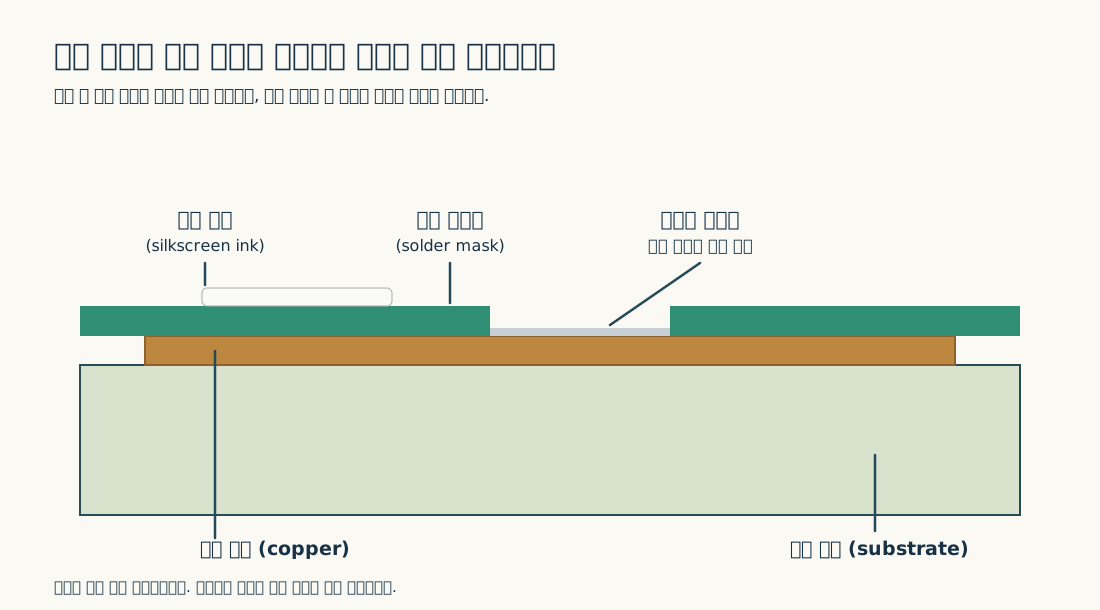
재료가 만드는 색을 장식에 쓰려면 먼저 구리층·마스크 개구부·실크 그림이 각각 어느 영역을 담당할지 배치합니다. 노출 금속 영역에는 실제 구리 패턴과 그 위의 마스크 개구부가 모두 필요합니다. 금속처럼 보이는 색만 내려고 구리를 추가하더라도 회로의 다른 도체와 안전 간격을 지키고, 그 구리를 어떤 전위에 둘지 회로도와 함께 결정해야 합니다. 마스크 개구부가 서로 다른 신호의 구리를 한꺼번에 드러내거나, 실크가 납땜 패드 위로 걸치지 않도록 설계 규칙 검사를 수행합니다. 앞면과 뒷면의 그림을 함께 쓸 때는 뒤집힌 상태에서 보이는 방향도 별도로 확인합니다.
출력된 구리·마스크·실크 파일을 겹쳐 한 면씩 확인하고, 선택한 제조 공정의 실제 마스크·잉크·표면 처리 시료로 색 대비를 점검합니다. 사진이나 화면 미리보기만으로 완제품의 색을 보증할 수는 없습니다. 별도의 다색 실크 인쇄를 사용하는 경우에는 그 공정의 컬러 데이터가 최종 제조 파일에 포함됐는지도 확인해야 합니다.
컬러 실크는 화면 표시와 인쇄 파일을 구분합니다
기판에 커넥터 이름이나 기능별 색을 넣었는데 제작품에서는 그림이 빠지거나 다른 위치에 인쇄될 수 있습니다. 컬러 실크(color silkscreen)는 기판 표면에 여러 색으로 인쇄하는 문자·그림입니다. 컴퓨터로 설계를 작성하는 CAD(Computer-Aided Design)에서 각 층을 알아보기 쉽게 칠한 화면 색과는 다릅니다. 편집 화면의 구리 층을 빨간색으로 표시했다고 빨간 잉크로 인쇄되는 것은 아닙니다.
먼저 사용하는 설계 도구와 제조 공정이 어떤 컬러 인쇄 데이터를 주고받는지 확인합니다. 이미지 삽입 기능만 있다고 컬러 제조 출력까지 지원하는 것은 아닙니다. 컬러 인쇄 모드를 별도로 켜야 하는 도구에서는 이 설정부터 확인합니다. 같은 도구에서도 버전에 따라 메뉴 이름과 지원 형식이 달라질 수 있습니다.
그림을 불러올 때 색·실제 크기·인쇄할 면을 맞춥니다
일반 로고 삽입은 그림을 단색 윤곽으로 바꾸기도 합니다. 여러 색을 유지하려면 지원되는 이미지 형식을 선택하고 원본 이미지 배치(Place Original Image)처럼 원래의 색을 보존하는 방식을 사용합니다. 미리보기에서 검은 실루엣만 남았다면 크기부터 조정하기보다 가져오기 방식이 맞는지 확인합니다. 윤곽 변환 과정에서 사라진 색은 나중에 위치를 맞춘다고 돌아오지 않습니다.
일부 CAD의 다색 실크용 이미지 가져오기 창에는 PNG와 JPG만 지원한다는 안내와 해당 제조 공정에 적용하는 확인란이 함께 표시됩니다. 이런 옵션이 보이면 파일 형식과 확인란의 선택 상태를 확인한 뒤 그림을 배치하십시오. 메뉴와 지원 형식은 CAD 버전·제조 공정마다 다르므로 다른 도구에 그대로 적용하지 않습니다. 화면의 색이 맞아도 최종 ZIP에 컬러 데이터가 들어 있는지는 아래 절차로 다시 확인합니다.
이미지의 가로·세로 길이는 픽셀 수와 별도로 mm 또는 mil 단위로 정합니다. mil은 0.001인치, 즉 0.0254 mm입니다. 가로만 바꿨을 때 세로가 같은 비율로 바뀌는지 보고, 필요한 비율과 실제 외곽 크기를 대조합니다. 투명 여백이 포함된 그림이라면 이미지 전체 테두리가 기판 외곽과 같은 뜻인지도 확인해야 합니다. 화면 확대율을 바꿔도 실제 인쇄 크기는 바뀌지 않습니다.
그림은 위쪽 또는 아래쪽 실크 층(silkscreen layer)에 놓습니다. 문서 층(document layer)에 있는 참고 그림이 자동으로 인쇄될 것이라고 가정하지 않습니다. 선택한 면과 회전·반전 상태를 확인하고, 외곽선뿐 아니라 떨어진 위치의 커넥터나 홀 두 곳 이상에서도 표시가 맞는지 봅니다. 한쪽만 맞으면 크기나 회전이 잘못되어도 알아채기 어렵습니다.
배경색과 글자색을 따로 확인합니다
컬러 인쇄 도구에 따라 바탕에 인쇄할 색, 기본 문자·외곽선 색, 개별 부품에 지정한 색을 따로 설정합니다. 위쪽과 아래쪽 설정도 구분합니다. 개별 부품 색을 정했다면 그 부품에 속한 참조번호와 외곽선까지 함께 바뀌는지 확인합니다. 배경색을 바꾼 뒤 글자가 묻히거나 극성 표시가 잘 보이지 않으면 문자색과 위치를 다시 조정합니다.
2D 또는 3D 미리보기에서 컬러 인쇄 표시를 켜고 전체 조합을 봅니다. 화면에서 예쁘게 보이는지보다 필요한 글자를 읽을 수 있는지, 패드와 겹치거나 부품에 가려지지 않는지가 우선입니다. 미리보기는 색과 배치를 확인하는 수단이며 실제 잉크의 색차나 인쇄 위치의 오차를 측정한 결과는 아닙니다.
그림의 5V는 설명용 전원 표시이고, GND(Ground)는 접지를 뜻합니다. 실제 제품에서는 회로도에 맞는 이름과 위치를 사용합니다.
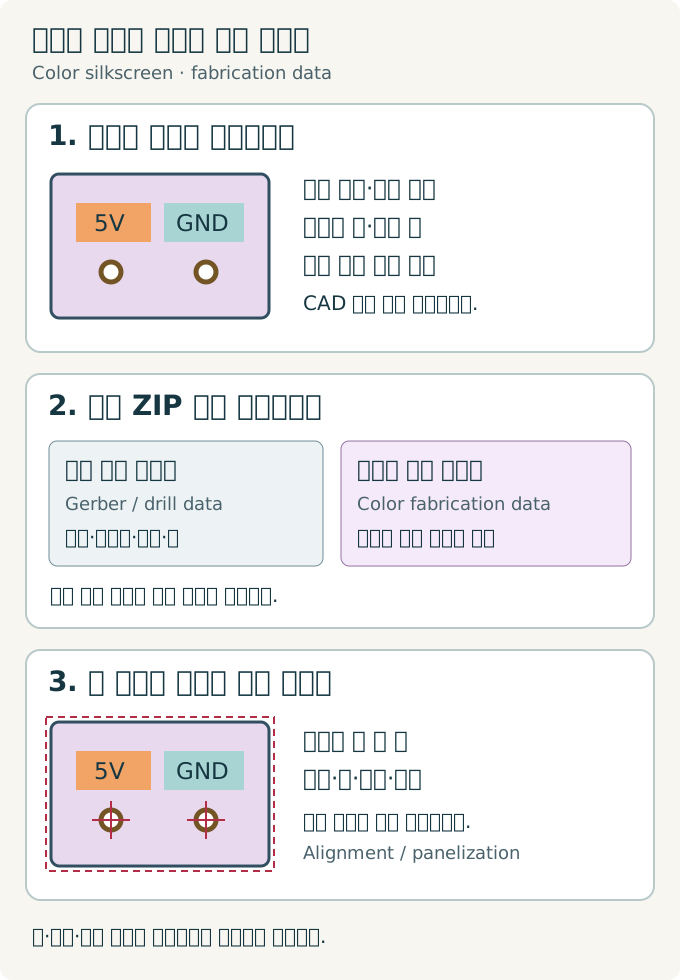
압축 파일 안에 컬러 인쇄용 데이터가 있는지 확인합니다
컬러 그림을 편집한 뒤에는 제조 출력에서 컬러 실크 제조 데이터(color silkscreen fabrication data)를 포함하는 옵션을 확인합니다. 일부 방식은 일반 Gerber와 별도의 컬러 파일을 같은 압축 묶음에 저장합니다. 이때 평소 쓰던 확장자만 골라 보내면 필요한 컬러 파일을 버릴 수 있습니다. 반대로 설계용 원본 이미지를 ZIP에 넣기만 했다고 제조 데이터가 완성되는 것도 아닙니다.
EasyEDA Pro에서 Generate colorful silkscreen fabrication file 같은 컬러 출력 항목이 보이면 해당 옵션을 켜고 출력한 ZIP에 별도 컬러 파일이 들어 있는지 확인합니다. 버전에 따라 메뉴 이름은 다를 수 있습니다. 한 예시에서 컬러 파일 네 종류가 생성되지만, 파일 수와 이름을 다른 설계 도구나 공정에도 그대로 적용하지는 않습니다.
예를 들어 EasyEDA Pro 공식 파일 표에 따르면 컬러 실크 공정을 선택해 내보낸 경우에는 Fabrication_ColorfulTopSilkscreen.FCTS 같은 상면 컬러 실크 파일이 생성될 수 있으므로, 일반 상면 실크 Gerber(Gerber_TopSilkLayer.GTO)와 구분해 최종 ZIP에서 파일의 생성 여부와 인쇄할 면을 확인합니다.
실제로 전달할 압축 파일을 풀어 일반 구리·마스크·드릴·외곽 데이터와 필요한 컬러 파일의 존재를 각각 확인합니다. 컬러 형식을 읽을 수 있는 검토 도구나 해당 공정의 제조 미리보기로 올바른 면·크기·방향·그림이 들어 있는지도 봅니다. 일반 Gerber 뷰어가 별도의 컬러 형식을 표시하지 못할 수 있으므로, 빈 화면 하나만 보고 누락이나 정상 여부를 단정하지 않습니다.
| 확인할 단계 | 확인할 내용 |
|---|---|
| 이미지 배치 | 원래 색, 실제 가로·세로 크기, 인쇄할 면과 방향 |
| 인쇄 미리보기 | 바탕·문자·부품별 색, 패드와의 관계, 글자 가림 |
| 제조 출력 | 해당 공정의 컬러 데이터 포함 옵션과 생성 파일 |
| 최종 압축 묶음 | 실제 보낼 파일 안의 컬러 내용과 일반 제조 데이터의 정렬 |
여러 기판을 한 장으로 묶는 패널화(panelization)를 했다면 각 기판 위치에 컬러 그림도 함께 복제되었는지 확인합니다. 외곽이나 공정용 가장자리를 바꾼 뒤에는 일반 제조 데이터와 컬러 데이터의 위치가 함께 맞는지도 다시 봅니다. 바탕색·재료·표면 처리의 조합은 선택한 공정의 요구 조건으로 확인하며, 한 제조 예시의 조건을 모든 컬러 인쇄에 공통으로 적용하지 않습니다.
분할 비아는 출력 자료에서도 같은 층 구간으로 전달합니다
층간 연결을 여러 비아(via) 구간으로 나눴다면 출력된 드릴 자료를 구간 목록과 대응시킵니다. 시작·끝층, 위치·지름·도금 구분을 제조자가 같은 의미로 해석하는지 확인합니다. CAD(Computer-Aided Design)에서는 나눈 연결을 출력에서는 여전히 하나의 전체 깊이 홀로 전달하면 의도를 보존하지 못합니다.
파일 수만 세거나 통합 형식을 사용했다는 사실로 확인을 끝내지 않습니다. 수신한 자료에서 실제 층 범위와 홀 위치를 다시 대조하고 같은 설계 버전에서 출력한 파일들이 동일한 단위와 원점을 사용하는지 확인합니다. 출력 형식을 바꿨어도 각 구간의 실제 내용은 다시 검사해야 합니다.
요청된 넷리스트와 제조 노트도 같은 설계본으로 맞춥니다
넷리스트(netlist)는 어떤 핀과 도체가 전기적으로 연결되어야 하는지 나타내는 자료입니다. 제조사가 넷리스트나 별도 제조 노트를 요청했다면 같은 회로도·PCB 개정에서 출력했는지 확인합니다. 회로도, 거버, 드릴, 부품표와 문서의 개정 번호를 묶어 기록하고, 이전 설계의 파일을 이름만 바꾸어 넣지 않습니다.
Bay Area Circuits의 전기 검사 설명처럼 설계에서 내보낸 넷리스트와 제조 데이터에서 추출한 연결을 비교하면 출력·해석 차이를 찾는 데 도움이 됩니다. 불일치가 있으면 어느 쪽이 승인된 설계인지 확인한 뒤 제조 전에 해결합니다. 넷리스트 제출 여부와 형식은 업체 요구에 따르며, 모든 업체의 필수 제출물이라고 단정하지 않습니다. 제조 노트의 재료·두께·공차도 같은 패키지의 도면과 모순되지 않아야 합니다.
같은 개정의 파일을 모은 뒤에는 DRC·DFM에서 나온 지적별로 수정한 위치와 재검사 결과, 남은 예외의 판단 근거·승인자를 기록합니다. 승인된 파일 목록과 개정·해시를 고정하고, 이후 변경하면 영향을 받은 검사와 승인 범위를 다시 확인합니다. 이는 설계팀에서 정할 출도 기록의 예이며 모든 업체에 동일한 서명 양식을 강제하는 규칙은 아닙니다. Eurocircuits의 PPA 설명처럼 제조사가 가공한 실제 생산 데이터를 확인하는 단계도 별도로 있을 수 있습니다. 제조 데이터 승인과 회로 성능·신뢰성 합격을 혼동하지 않습니다.
Tie each DRC/DFM issue to its correction, recheck or authorized exception and the exact released revision. Approval of processed production data is distinct from functional qualification.
English summary. When requested, export the design netlist and fabrication notes from the same revision as the released board data. Resolve connectivity or drawing conflicts before manufacture; submission requirements remain manufacturer-specific.
연결해야 할 층의 비아 패드가 실제 출력에도 남았는지 확인합니다
비아의 시작·종료 층, 연결할 넷과 패드 스택을 회로도·PCB에서 확인한 뒤, 최종 거버와 드릴을 겹쳐 같은 구리 연결이 있는지 대조합니다. 연결해야 할 층에서 패드나 연결 동박이 빠지면 비아의 구멍이 있어도 의도한 회로가 열릴 수 있습니다. 연결하지 않는 층의 패드가 없다는 것과 구별해야 합니다. Eurocircuits의 제조 데이터 준비 설명에는 비기능성 내층 패드를 제거하는 공정이 있으며, 이는 필요한 전기 연결을 없애는 지시가 아닙니다.
설계 넷리스트와 출력에서 추출한 연결의 대조 결과, 수정한 넷·층과 최종 출력 개정을 함께 남깁니다. 제작 중의 단락·개방 검사는 최종 제품의 연결 확인 단계입니다. CAD 규칙 검사(DRC) 통과, 제조 데이터의 연결 대조, 완성품 전기 검사는 서로 다른 증거입니다. 어느 하나도 고속 신호의 반사·아이·EMC 검증을 대신하지 않습니다.
English summary. Compare the required via connections with the actual copper and drill output. A missing required connection differs from intentional removal of a non-functional pad; DRC, netlist comparison and manufactured-board tests prove different things.
제조 요구 항목을 실제 파일·도면의 위치와 짝짓습니다
필요한 요구가 파일 묶음 어딘가에 있을 것이라고 가정하지 말고, 요구 항목마다 어느 승인 문서에서 값을 확인할 수 있는지 적습니다. 기판 구역과 층수·적층, 재료 등급·완성 두께·동박, 비아의 층 구간·홀·환형 링·패드, 임피던스와 적용 배선, 마스크·실크·표면 마감, 적용 규격의 개정·등급, 사용 환경에 따른 추가 요구를 해당 도면·적층표·드릴·구리층 파일과 연결합니다.
예를 들어 '제어 임피던스 필요'만 적는 대신 어떤 층과 배선에 어떤 승인 목표·공차·검사 자료가 대응하는지 확인합니다. 리지드플렉스는 구역 이름을 파일과 적층표에서 같게 사용합니다. 지원하지 않는 재료나 서로 다른 두께가 발견되면 제조 전 질의와 승인된 개정으로 해소하고, 이전 파일을 섞어 제출하지 않습니다. 요구가 없는 항목도 임의의 업계 평균으로 채우지 말고 해당 설계의 적용 여부를 확인합니다. 구역·적층 대응과 앞의 출력 파일 대조는 이 목록의 구체적인 확인 수단입니다.
Map each fabrication requirement to its exact approved file or drawing. Resolve conflicting revisions, unsupported materials and missing product-specific criteria before release; a checklist is not itself manufacturing approval.
잘못 보낸 파일은 제작 상태와 승인 세트를 함께 정정합니다
전달 오류를 발견하면 먼저 제조자가 어느 개정 파일을 접수했고 어느 공정까지 진행했는지 확인합니다. 잘못된 세트와 수정 세트의 파일 목록·해시·차이, 영향을 받는 도면·드릴·BOM·검사 요구를 남기고 승인된 한 세트로 정정합니다. 이름만 같은 파일을 덮어써 이전 승인 근거를 지우지 않습니다.
제조자의 수정 세트 접수와 실제 적용 가능 여부를 별도로 확인합니다. 이미 진행된 공정은 새 파일 전송만으로 되돌아가지 않으므로 영향 평가와 제품별 처분·재작업 승인 절차가 필요합니다. 송신 기록을 교체 성공으로 취급하지 않습니다.
IPC-6012E의 공개 범위·조달 설명은 경성 기판의 자격·성능 요구와 고객·최종 용도에 따른 등급 선택을 구분합니다. 적용 판본·등급·추가 요구를 조달 문서에 명시하고 실제 제품과 일치시키며, 출처가 불명확한 클래스별 숫자나 FS 표기를 공식 합격 기준으로 옮기지 않습니다.