먼저 알아둘 용어
BOM(Bill of Materials)·MPN(Manufacturer Part Number)·속성 — BOM은 부품표, MPN은 제조사 부품 번호입니다. 속성은 부품마다 저장한 이름–값 정보로, 속성 이름을 만들고 값을 채우고 출력으로 전달하는 것은 서로 다른 작업입니다.
헤더(header)·템플릿(template)·그룹화 — 헤더는 열 제목이고 템플릿은 데이터를 문서 양식에 배치하는 규칙입니다. 그룹화는 여러 부품을 한 행으로 묶는 조건입니다. 표시 열을 켜는 동작과 구분합니다.
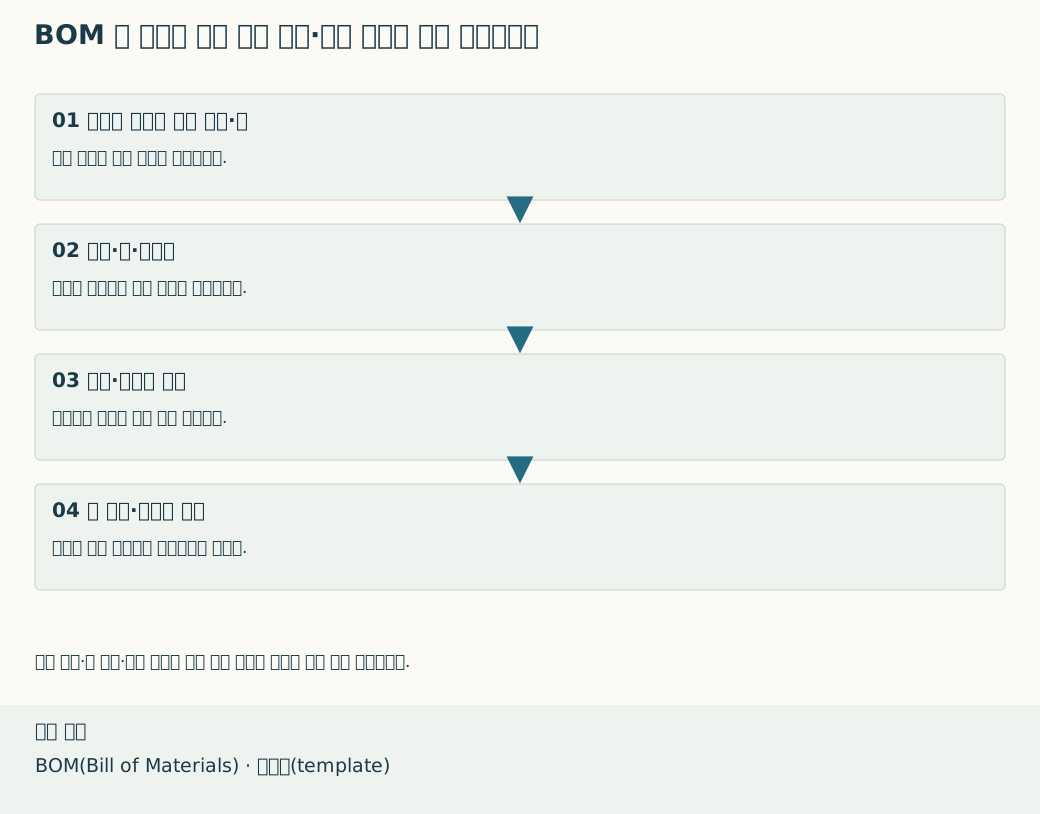
빈칸의 원인이 부품 정보 누락인지 출력 설정 오류인지 확인합니다
필요한 부품 번호가 채워진 대표 부품을 골라 속성 이름과 값을 확인합니다. 사용자 필드 이름을 추가한 것만으로 제조사 부품 번호가 확보되지는 않습니다. 출력 생성기는 없는 값을 만들어 주지 않습니다.
열 제목과 데이터를 읽는 속성 식을 나누어 설정하는 방식이라면 두 항목을 같은 순서로 대응시킵니다. 제목을 보기 좋게 MPN으로 바꾸어도 실제 속성 이름은 바뀌지 않습니다.
제목과 데이터 식의 구분자를 함께 유지합니다
탭(tab) 구분 문자열을 사용하는 생성 방식의 예시에서는 제목에 \tMPN을 추가하고 같은 위치의 값 식에는 \t{Manufacturer Part Number}를 추가할 수 있습니다. 여기의 \t는 해당 생성기가 해석하는 탭 구분 표기이고 중괄호 안은 실제 값을 찾는 속성 이름입니다. 모든 CAD(Computer-Aided Design)가 같은 문법을 쓴다는 뜻은 아닙니다. 사용하는 생성기의 공백·대소문자·구분 규칙을 확인합니다.
제목만 있고 값이 비면 부품에 저장된 속성의 빈칸과 출력 식의 이름을 따로 확인합니다. 값이 옆 열로 밀리면 제목과 값 식의 순서·구분자가 대응하는지 봅니다.
표시와 묶음·템플릿의 역할을 나눕니다
열을 보이게 하는 설정과 같은 값으로 부품을 묶는 설정은 따로 있습니다. R1과 R2의 값·풋프린트(footprint)가 같아도 MPN이 다르면 같은 부품 두 개로 묶어도 되는지 확인해야 합니다. BOM에서 같은 행으로 묶였다고 두 부품을 서로 대체해도 되는 것은 아닙니다. 대체 가능 여부는 전기적 특성을 검토해 별도로 결정합니다.
템플릿에서도 프로젝트 단위 필드와 부품별 반복 열을 구분합니다. 제목과 서식이 있는 빈 양식을 선택했다고 모든 속성이 연결되지는 않습니다. 열 순서 변경 뒤 실제 표의 제목·값·참조번호가 함께 이동했는지 확인합니다.
값이 채워졌으면 실제 부품과 수량이 맞는지 확인합니다
빈칸이 없어도 부품이 정확히 지정된 것은 아닙니다. ‘10 kΩ 저항’이라는 설명만으로는 크기·허용오차·정격 전력이 다른 부품을 구별할 수 없습니다. 제조사와 MPN을 기준으로 실제 부품을 특정하고, 그 부품의 패키지(package, 외형과 단자 구조)가 기판의 풋프린트와 맞는지 확인합니다. BOM에는 0603인데 실제 장착 위치는 0402인 식의 불일치를 찾는 단계입니다. 크기 코드만 비교하지 말고 인치·미터 표기 체계와 데이터시트의 실제 치수도 맞춥니다.
다음에는 참조번호(reference designator)를 기준으로 행을 대조합니다. R1과 R2가 같은 부품이라 한 행에 묶이는 것은 정상입니다. 반면 같은 R1이 서로 다른 두 행에 들어가면 수량을 두 번 계산할 수 있습니다. 묶인 행에서는 참조번호 목록의 개수와 보드 한 장에 들어가는 수량이 일치해야 합니다.
보드 한 장당 수량과 생산 전체 수량도 구분합니다. 한 장에 같은 저항 네 개를 쓰고 100장을 만든다면 필요한 실장 수량은 400개입니다. 부품표에 적힌 ‘4’를 이미 전체 수량으로 읽거나 생산 장수를 두 번 곱하지 않도록 열 이름에 기준을 표시합니다. 공정에서 요구하는 여분 수량은 별도 항목으로 관리합니다. 미실장 위치는 해당 조립 옵션의 제외 지시에 따라 계산하며, 빈 수량을 임의로 0이나 1로 채우지 않습니다.
KiCad에서 어느 편집기의 부품표를 뽑았는지 구분합니다
KiCad 10을 예로 들면, 회로도 편집기(Schematic Editor)의 도구(Tools) → 부품표 생성(Generate Bill of Materials)을 열어 심볼 필드 표(Symbol Fields Table)에서 작업합니다. 심볼은 회로도에서 부품을 나타내는 기호이며, 필드 표는 각 기호에 저장된 값을 한눈에 보여 줍니다. 메뉴를 누르면 내보내기(Export) 탭이 먼저 열릴 수 있으므로, 그 상태에서 바로 저장하지 말고 편집(Edit) 탭으로 돌아가 포함할 부품과 열을 살펴봅니다. 제조사(Manufacturer)와 제조사 부품 번호(MPN) 열이 필요하다면 각각 포함(Include)을 선택하고, 대표 부품의 두 값이 실제로 채워졌는지 확인합니다.
필드 목록에 제조사나 MPN이 없다면 왼쪽의 + 버튼으로 이름을 붙여 새 필드를 만듭니다. 이 동작은 모든 심볼에 빈 필드를 추가할 뿐, 실제 제조사와 부품 번호를 자동으로 알아내지는 않습니다. 해당 부품의 데이터시트와 구매·승인 정보를 대조해 값을 입력합니다. 값이 다른 부품을 한 행으로 묶지 않으려면 MPN을 그룹화(Group By) 기준에 포함하고, 미실장(DNP, Do Not Populate) 및 BOM 제외 설정이 원하는 조립 옵션에 맞는지도 봅니다. 그다음 Export 탭에서 CSV(Comma-Separated Values, 쉼표로 구분한 표 형식) 등의 형식과 저장 경로를 정하고 내보낸 뒤, 방금 생성한 파일에서 참조번호·수량·제조사·MPN을 확인합니다.
PCB(Printed Circuit Board, 인쇄회로기판) 편집기의 파일(File) → 제조 출력(Fabrication Outputs) → 부품표(Bill of Materials)도 파일을 만듭니다. 다만 KiCad 10에서 이 기능은 보드에 놓인 풋프린트 목록을 CSV로 내보내며, 열과 묶음 기준을 조정하는 옵션이 없습니다. 회로도에서 입력한 제조사·MPN과 조립 옵션을 검사해야 한다면 이 파일을 회로도 BOM과 같은 것으로 취급하지 않습니다. 두 경로가 만든 파일을 같은 이름으로 덮어쓰지 말고, 대표 참조번호 하나가 각 파일에 어떤 필드로 나타나는지 비교하면 혼동을 줄일 수 있습니다.
수작업 조립 중 부품의 보드 위치를 찾는 용도라면 별도의 대화형 HTML(HyperText Markup Language) BOM(Interactive HTML BOM) 플러그인을 쓸 수 있습니다. 플러그인은 설계 도구에 기능을 더하는 별도 프로그램입니다. KiCad 프로젝트 관리자의 플러그인 및 콘텐츠 관리자(Plugin and Content Manager)에서 해당 패키지를 찾아 설치를 예약한 후 대기 중인 변경 적용(Apply Pending Changes)까지 눌러야 설치가 끝납니다. 설치된 버전에서 PCB 편집기의 도구(Tools) → 외부 플러그인(External Plugins) → Generate Interactive HTML BOM을 실행합니다. 열린 설정창에서 결과 파일명과 저장 폴더를 정한 뒤 생성(Generate BOM)을 누릅니다. 지정한 폴더에서 새 HTML 파일을 열어 부품표의 참조번호를 눌렀을 때 보드의 대응 위치가 맞게 표시되는지 확인합니다. 이것은 위치 확인을 돕는 별도 결과물이므로, 제조용 회로도 BOM의 필드·수량 검사는 따로 해야 합니다. 설치한 플러그인 버전에 따라 메뉴 이름과 출력 옵션은 달라질 수 있습니다.
새 파일을 열고 재생성으로 완료를 확인합니다
같은 설계에서 만든 파일이라도 생성 경로에 따라 포함 정보가 달라집니다. 실제로 필요한 형식·필드를 설정했는지 확인하고, 다른 폴더의 예전 파일을 열어 새 출력이라고 착각하지 않습니다.
새 결과에서 대표 부품의 값·참조번호·수량과 그룹을 대조합니다. 수정은 부품에 저장된 속성 또는 출력 설정에서 수행한 뒤 다시 생성합니다. 결과표만 손으로 고치면 다음 출력에서 사라질 수 있으므로 같은 결과를 재생성할 수 있는 상태를 완료 조건으로 둡니다.
공급 상태와 입고 릴도 승인 BOM의 같은 부품에 연결합니다
MPN·설명·패키지와 참조번호·보드당 수량을 맞춘 뒤에는 해당 부품의 단종 여부, 승인 공급처, 납기와 조립 일정도 확인합니다. 같은 참조번호가 중복 집계되지 않았는지, 대체 MPN이 별도 승인 없이 섞이지 않았는지 대조합니다. 구매할 수 있다고 해서 전기적·기구적 대체가 승인된 것은 아닙니다.
입고 릴의 바코드는 그 값이 제조사 부품 번호인지 유통사 코드인지 내부 재포장 코드인지부터 구분합니다. 식별자를 BOM의 승인 부품, 로트·수량, 실장 위치와 연결하고 조립 옵션의 미실장 항목도 적용합니다. 스캔 성공만으로 내용물·수량·위치 일치를 확정하지 말고 실제 입고 검사와 배치 기록을 남깁니다.